Ads 468x60px

Showing posts with label centOS. Show all posts
Thursday, January 21, 2010

0
Koneksi speedy di CentOS

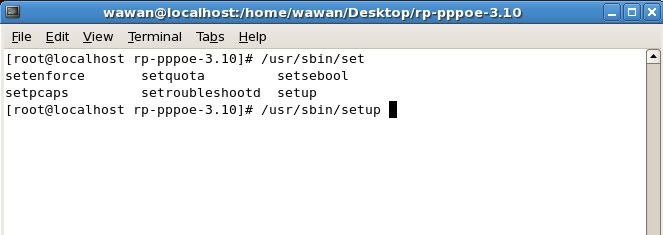
Hal pertama yang harus dilakukan adalah mensetting IP Address dari CentOS.
1. Setting ip address dengan perintah setup


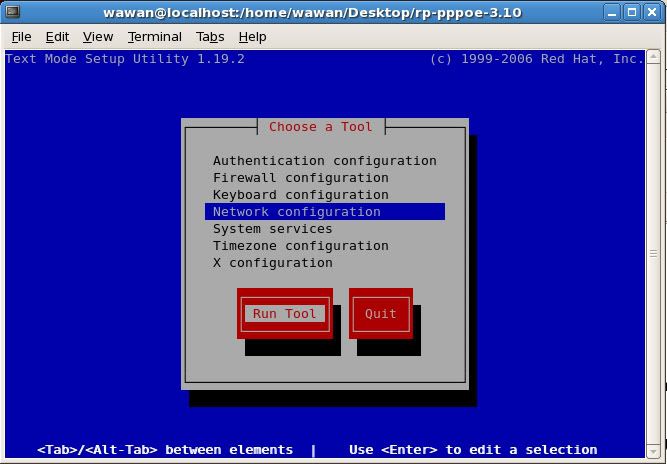
2. pilih network configuration.


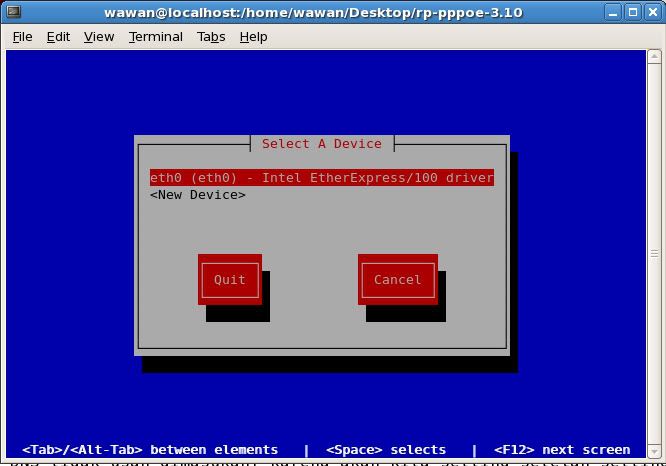
3. Pilih eth0 atau apapun ethernet yang terhubung ke modem speedy


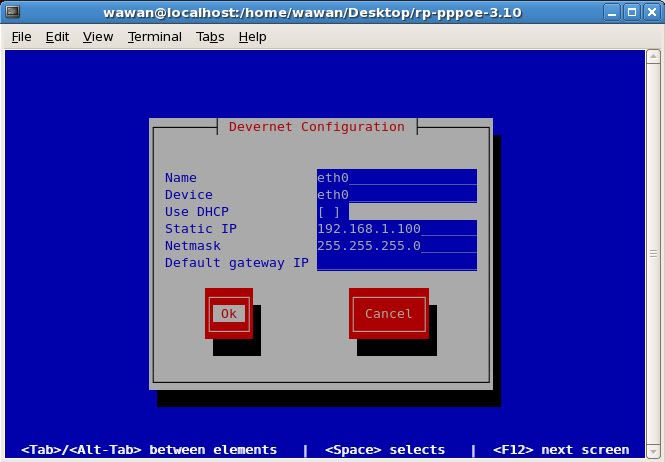
4. Masukan ip address dan netmask. Modem speedy kebanyakan memiliki ip default 192.168.1.1 jadi masukan ip yang masih 1 network dengan ip modem speedy


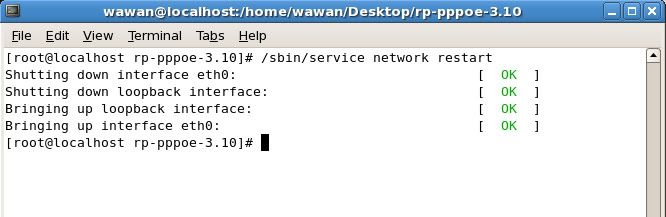
5. Restart network


1. Download aplikasi rp pppoe 3.10 dari http://www.roaringpenguin.com/files/download/rp-pppoe-3.10.tar.gz simpan pada desktop
2. Extract file rp-pppoe-3.10.tar.gz ke desktop.


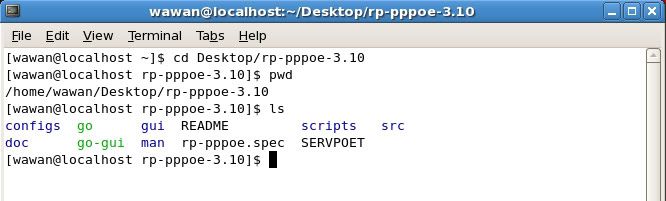
3. Buka terminal dan masuk ke direktory installasi rp-pppoe-3.10.


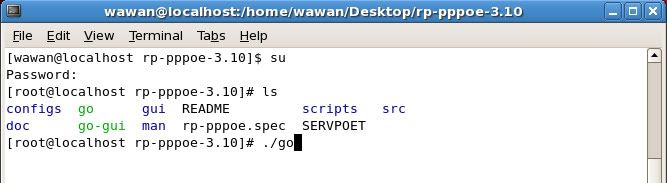
4. Login sebagai root dan installasi rp-pppoe.


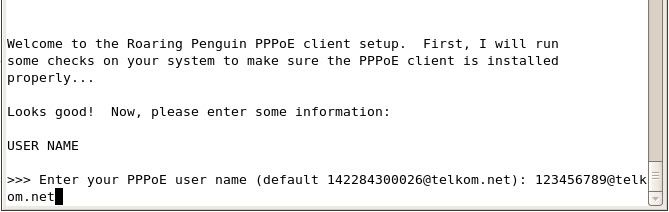
5. Masukan user dari telkom speedy.


6. Pilih ethernet yang akan digunakan untuk koneksi ke speedy. Pilihlah ethernet yang terhubung ke modem speedy.


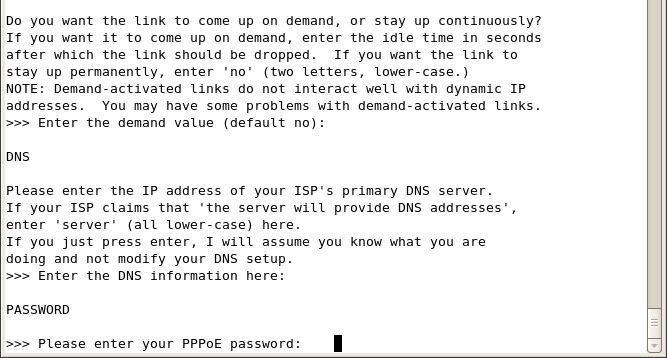
7. Demand value tidak usah di isi langsung saja tekan enter.
8. Untuk DNS tidak usah dimasukan, karena akan kita setting setelah setting pppoe selesai. Langsung saja tekan enter.
9. Masukan password dari user speedy.


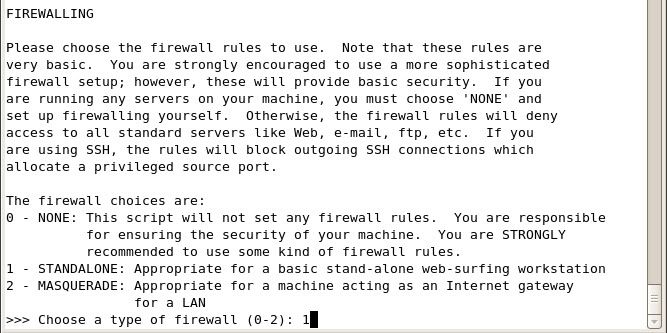
10. Selanjutnya pilih tipe dari firewall yang akan digunakan, karena saya hanya stand-alone komputer maka saya memasukan nilai 1.


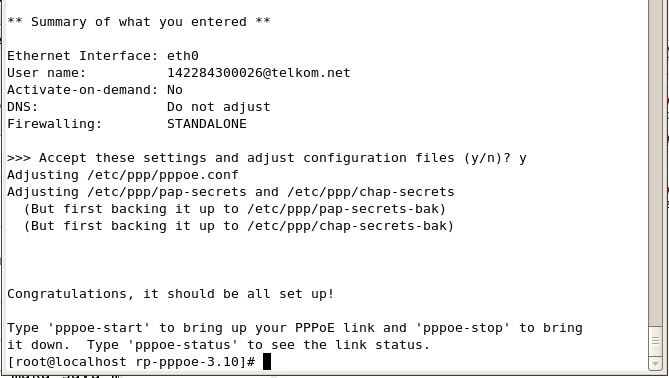
11. Installer akan memperlihatkan settingan yang telah dimasukan, teliti semua masukan 'y' jika semua konfigurasi telah benar.


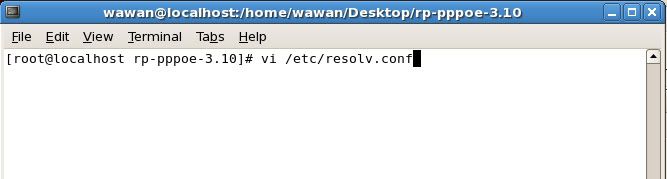
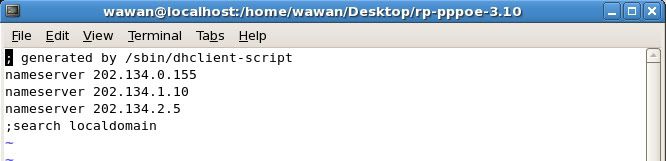
12. Installasi selesai, sekarang giliran mensetting DNS-nya. Untuk men-setting DNS buka file /etc/resolv.conf


13. Masukan alamat DNS dari telkom.


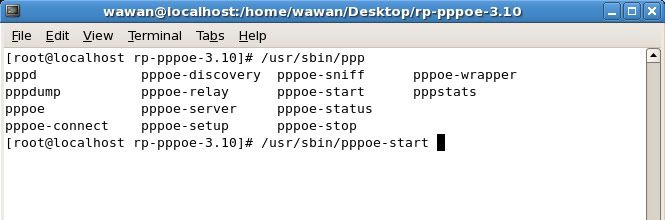
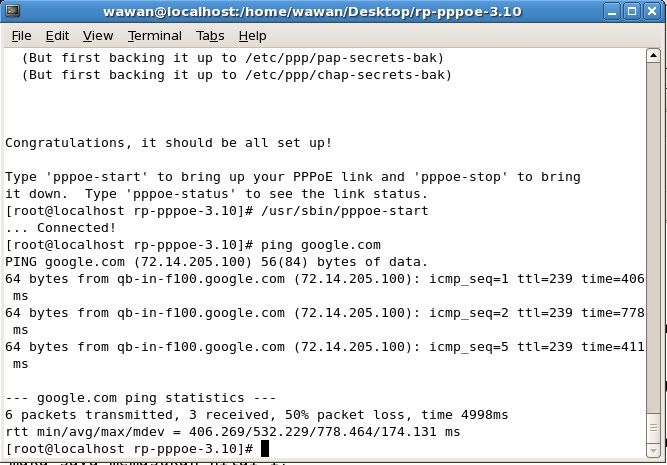
14. Untuk memulai koneksi speedy ketikan perintah /usr/sbin/pppoe-start.


Thursday, December 31, 2009

0
Upgrade a fresh CentOS 4.3 slice to CentOS 5.0

Starting with a freshly built CentOS 4.3 slice, login as root

Create temporary directory to hold packages:

#mkdir /tmp/Upgrades
#cd /tmp/Upgrades

Erase centos-yumconf (removes CentOS 4 repos)


#rpm -e --nodeps centos-yumconf

Import CentOS 5 GPG key:

#rpm --import http://mirrors.kernel.org/centos/RPM-GPG-KEY-CentOS-5

Download and install the centos-release-5 packages (adds CentOS 5 repos), then remove packages:

#url=http://centos.sd2.mirrors.redwire.net/5.0/os/x86_64/CentOS
#wget $url/centos-release-5-0.0.el5.centos.2.x86_64.rpm
#wget $url/centos-release-notes-5.0.0-2.x86_64.rpm
#rpm -Uvh *.rpm
#rm *.rpm

Download and install these packages ( upgrades rpm and yum )
#wget $url/rpm-libs-4.4.2-37.el5.x86_64.rpm
#wget $url/rpm-4.4.2-37.el5.x86_64.rpm
#wget $url/yum-3.0.5-1.el5.centos.2.noarch.rpm
#wget $url/rpm-python-4.4.2-37.el5.x86_64.rpm
#wget $url/popt-1.10.2-37.el5.x86_64.rpm
#wget $url/glibc-2.5-12.x86_64.rpm
#wget $url/glibc-common-2.5-12.x86_64.rpm
#wget $url/beecrypt-4.1.2-10.1.1.x86_64.rpm
#wget $url/glibc-headers-2.5-12.x86_64.rpm
#wget $url/glibc-devel-2.5-12.x86_64.rpm
#wget $url/binutils-2.17.50.0.6-2.el5.x86_64.rpm
#wget $url/elfutils-libelf-0.125-3.el5.x86_64.rpm
#wget $url/elfutils-0.125-3.el5.x86_64.rpm
#wget $url/elfutils-libs-0.125-3.el5.x86_64.rpm
#wget $url/beecrypt-python-4.1.2-10.1.1.x86_64.rpm
#wget $url/python-2.4.3-19.el5.x86_64.rpm
#wget $url/python-devel-2.4.3-19.el5.x86_64.rpm
#wget $url/python-elementtree-1.2.6-5.x86_64.rpm
#wget $url/python-sqlite-1.1.7-1.2.1.x86_64.rpm
#wget $url/python-urlgrabber-3.1.0-2.noarch.rpm
#wget $url/neon-0.25.5-5.1.x86_64.rpm
#wget $url/libxml2-2.6.26-2.1.2.x86_64.rpm
#wget $url/libxml2-python-2.6.26-2.1.2.x86_64.rpm
#wget $url/db4-4.3.29-9.fc6.x86_64.rpm
#wget $url/libselinux-1.33.4-2.el5.x86_64.rpm
#wget $url/libsepol-1.15.2-1.el5.x86_64.rpm
#wget $url/mcstrans-0.1.10-1.el5.x86_64.rpm
#wget $url/m2crypto-0.16-6.el5.1.x86_64.rpm
#wget $url/krb5-libs-1.5-17.x86_64.rpm
#wget $url/openssl-0.9.8b-8.3.el5.x86_64.rpm
#wget $url/readline-5.1-1.1.x86_64.rpm
#rpm -Uvh *.rpm --nodeps

Clean up some old stuff

#rm -f /var/lib/rpm/__*
#rpm --rebuilddb
#yum clean all

Upgrade wget

#yum -y upgrade wget

Install kernel 2.6.18-8 packages to avoid dependency issues during the next yum upgrade

#wget http://centos.sd2.mirrors.redwire.net/5.0/os/x86_64/CentOS/kernel-2.6.18-8.el5.x86_64.rpm
#wget http://centos.sd2.mirrors.redwire.net/5.0/os/x86_64/CentOS/kernel-headers-2.6.18-8.el5.x86_64.rpm
#rpm -ivh --nodeps kernel-*

Remove old kernel

#rpm -e kernel-2.6.9-34.0.2.EL kernel-2.6.9-34.EL

Upgrade all packages:

#yum -y upgrade

Remove downloaded packages and reboot

#cd
#rm -rf /tmp/Upgrades
#reboot
Tuesday, September 29, 2009

0
Perintah-perintah dasar MySQL

yaah.. ketemu lagi di belajar dasar komputer di komputerdasar.blogspot.com deh..hehehe dengan helmstandart yang manis dw ... okay deh neh dikit info tentang perintah - perintah dasar MySQL semoga bermanfaat yach cuy... lanjuuutt...!!

1. Install Apache (httpd), PHP, MySQL (server and client)
yum -y install httpd php mysql mysql-server php-mysql
2. Configure the new services to start automatically

/sbin/chkconfig httpd on
/sbin/chkconfig --add mysqld [ini tidak diperlukan di FC4 keatas]
/sbin/chkconfig mysqld on

/sbin/service httpd start
/sbin/service mysqld start

3. Ganti password mysql
mysqladmin -u root password 'new-password' [quotes are required]

4. Untuk keperluan security
mysql -u root -p

maka MySQL siap untuk digunakan. Penulis menggunakan Linux Centos 5 dan MySQL versi 5.0 di dalam tutorial ini.

1. Mengecek Paket MySQL
Untuk mengecek paket-paket MySQL, ketikkan perintah:

# rpm –qa | grep mysql


2. Melihat versi MySQL
Untuk melihat versi MySQL yang ada dalam sistem, ketikkan:

# mysql –version


3. Masuk ke MySQL
Ketikkan mysql pada sistem agar kita bisa masuk ke dalam database MySQL.
masih belum bisa masuk ya klo gitu ketikkan mysql -u root -p

4. Melihat Database
Untuk melihat database apa yang di MySQL, ketikkan:

> show databases;


5. Membuat Database baru
Untuk membuat database baru, ketikkan perintah:

> create database nama_database;

Ingat: nama_database dirubah menjadi nama database sesuai dengan anda. Dalam tutorial ini kita akan membuat database latihan, sehingga perintahnya menjadi:

> create database latihan;


6. Menggunakan Database;
Untuk menggunakan database yang ada di MySQL, ketikkan perintah:

> use nama_database;

Karena kita telah membuat database latihan, maka kita akan menggunakan database ini, sehingga perintah tersebut menjadi:

> use latihan;


7. Membuat Table
Di dalam database latihan, kita akan membuat tabel-tabel dengan format:

> create table nama_tabel (nama_data tipe_data (panjang_karakter), ...);

Tipe-tipe data pada MySQL bermacam-macam dan dapat dilihat lengkap di sini. panjang_karakter merupakan jumlah karakter maksimum yang ditampung di dalam sebuah field. Kali ini, kita akan membuat tabel alamat yang berisi field no, nama, alamat, kota, telepon.


8. Melihat Table
Untuk melihat table yang sudah kita buat, ketikkan perintah:

> show tables;

Namun, untuk melihat sebuah table yang lebih lengkap beserta tipe-tipe datanya, ikuti format berikut:

> describe nama_table;

Dalam kasus kita,

> describe alamat;


9. Merubah Nama Field
Apabila kita ingin merubah nama field pada tabel yang sudah jadi, maka harus mengikuti format:

> alter table nama_table change nama_field_lama nama_field_baru tipe_data(panjang_karakter);

Pada perintah ini, tipe_data dan panjang_karakter dapat dirubah. Dalam kasus kita:

> alter table alamat change no nomor varchar(10);

Untuk melihatnya apa yang telah kita rubah, ketikkan:

> describe alamat;


10. Merubah Tipe Data
Jika kita ingin merubah tipe data sebuah field, maka harus mengikuti format:

> alter table nama_table modify nama_field tipe_data_baru(panjang_karakter);

Dalam kasus kita:

> alter table alamat modify kota varchar(17);


11. Menambah Kolom/Field
Format untuk menambah kolom/field pada sebuah tabel adalah:

> alter table nama_table add field_baru tipe_data(panjang_karakter);

Dalam kasus kita:

> alter table alamat add email varchar(20);


12. Menghapus Field/Kolom
Format untuk menghapus kolom/field pada sebuah tabel adalah:

> alter table nama_table drop nama_field;

Dalam kasus kita:

> alter table alamat drop email;


13. Mengganti Nama Tabel
Format untuk mengganti nama tabel adalah:

> alter table nama_table_lama rename nama_table_baru;

Dalam kasus kita:

> alter table alamat rename teman;


14. Memasukkan Data-Data
Format untuk memasukkan data-data pada sebuah tabel adalah:

> insert into nama_table values ('data_field_1','data_field_2',...);

Dalam kasus kita:


14. Mengubah Data-Data
Format untuk merubah data-data pada sebuah tabel adalah:

> update nama_table set nama_field='isian_baru' where nama_field_lain='isi_field_tersebut';

Contoh:

> update teman set nama='hari irah' where no=2;

maka nama seseorang yang berada di nomor 2 akan berubah menjadi hari irah.

15. Melihat Data-Data
Format umum untuk melihat data-data pada sebuah tabel adalah:

> select nama_field from nama_table where nama_field_lain='isi_field_tersebut';

Agar bisa lebih mengerti dengan pembahasan ini, cobalah tambah beberapa data seperti pada poin 13 dengan beberapa field memiliki nilai yang sama. Karena untuk melihat table memiliki banyak format, maka kita bisa melihat sebuah tabel dengan berbagai macam cara, seperti:
a. Menampilkan semua kolom
Format:

> select * from nama_table;

Contoh:

> select * from teman;


b. Menampilkan kolom tertentu
Format:

> select nama_field from nama_table;

Contoh:

> select nama, telepon from alamat;


c. Menampilkan kolom tertentu dengan kondisi tertentu
Format:

> select nama_field from nama_table where nama_field_lain='isi_field_tersebut';

Contoh:

> select nama from teman where kota='jakarta';


d. Menghindari Pengulangan Data Pada Kolom
Format:

> select distinct nama_field from nama_table;

Contoh:

> select distinct kota from teman;


e. Membatasi data yang ditampilkan
Format:

> select nama_field_yang_mau_ditampilkan from nama_table limit dari_baris,sampai_baris;

Contoh kita akan menampilkan data yang dimulai dari baris kedua sampai keenam, maka perintahnya adalah:

> select * from teman limit 2,6;


f. Mengurutkan data
Format:

> select nama_field_yang_mau_ditampilkan from nama_table order by nama_field klausa;

Klausa format ini ada 2 yaitu asc yaitu akan mengurutkan data naik dari yang terkecil dan desc yaitu kebalikannya.


g. Menggabungkan beberapa kondisi
Format:

> select nama_field_yang_mau_ditampilkan from nama_table where nama_field=’isi_field’ operator_logika nama_field=’isi_field’;

Opearator_logika disini ada 2 yaitu and dan or. Untuk melihat perbedaan diantara keduanya, perhatikan gambar dibawah ini:


h. Memberi batas data
Format:

> select nama_field_yang_mau_ditampilkan from nama_table where nama_field between isi_field and isi_field;


i. Mencari Data Dengan Kriteria Tertentu
Format:

> select nama_field_yang_mau_ditampilkan from nama_table where nama_field like ‘%’;

‘%’ ada 3 macam, yaitu:
‘keyword%’: Mencari data yang diawali dengan keyword
‘%keyword’: Mencari data yang diakhiri dengan keyword
‘%keyword%’: Mencari data yang mengandung keyword


j. Menghitung Sejumlah nilai (Fungsi Agregat)
Nama Fungsi Deskripsi
SUM() Menghitung jumlah nilai pada suatu kolom
AVG()
Menghitung nilai rata-rata pada suatu kolom
MAX()
Mencari nilai maksimal pada suatu kolom
MIN() Mencari nilai minimal pada suatu kolom
COUNT()
Menghitung jumlah baris pada suatu kolom


16. Menghapus Tabel
Format:

> drop table nama_table;

Dalam kasus kita:

> drop table alamat;
17. Menghapus Database
Format:

> drop database nama_database;

Dalam kasus kita:

> drop database latihan;

18. Keluar dari MySQL
Format:

> quit;

atau

> exit;
Monday, September 28, 2009

0
Tips Menggunakan Aplikasi rar di CentOS

I. Pendahuluan
Format kompresi rar merupakan format kompresi yang paling sering digunakan oleh user komputer untuk mengkompres file yang dimilikinya. Hal ini dikarenakan format kompresi ini memiliki tingkat kompresi yang tinggi dibandingkan dengan format kompresi lainnya. Pada OS Windows, untuk menggunakan aplikasi ini, cukup menginstal aplikasi winrar. Namun bagaimana dengan di linux? Tutorial ini mencoba untuk menjelaskan bagaimana menggunakan rar di dunia linux dan penulis menggunakan Centos 5.3.

II. Cara Penggunaan
1. Cek Paket
Untuk melihat apakah paket-paket rar ada di dalam sistem kita, gunakan perintah berikut:

# rpm -qa | grep rar

Jika tidak ada, maka kita bisa mendownloadnya dengan cara:

# yum install rar unrar

2. Tips penggunaan rar
Tips di sini merupakan sebagian kecil saja yang bisa digunakan di linux. Option selengkapnya bisa di lihat di:

# rar -h

a. Pengkompresan

# rar a komputerdasar.rar komputerdasar.avi

Penjelasan: Kompresi file komputerdasar.avi ke dalam komputerdasar.rar

# rar a bash.rar .bash_logout .bash_profile .bashrc

Penjelasan: kompresi file bash_logout, .bash_profile, .bashrc ke dalam bash.rar

# rar a test.rar test/ --> kompres satu folder test

Penjelasan: Kompresi folder test ke dalam test.rar

# rar a test3.rar test/ test2/

Penjelasan: kompresi folder test dan folder test2 ke dalam test3.rar

# rar a -hp123456 komputerdasar.rar dasar_komputer

Penjelasan: kompresi file dasar_komputer menjadi komputerdasar.rar dengan password 123456

# rar a -df tes.rar tes

Penjelasan: kompresi file tes menjadi tes.rar dan setelah itu menghapus file tes

# rar u komputer.rar dasar

Penjelasan: Menambahkan file dasar ke dalam file komputer.rar

# rar lb komputerdasar.rar

Penjelasan: melihat daftar file yang ada di file komputerdasar.rar

# rar lt komputer_dasar.rar

Penjelasan: Melihat daftar file dan info teknis lainnya yang lengkap ada di file komputer_dasar.rar

# rar a -s -m5 -v40m conan381.rar conan381.rmvb

Penjelasan: Mengkompres dan memecah file conan381.rmvb dengan masing-masing file maksimum kompresan sebesar 40 MB dengan kualitas yang terbaik. Menentukan kualitas yaitu dengan menambahkan opsi -mnomor dimana -m5 merupakan kualitas terbaik tetapi sangat lambat dalam mengkompres sedangkan -m0 tidak mengkompresi apa-apa. Default dari rar adalah -m3. Jika kita ingin memecah file dalam ukuran kb, maka cukup tuliskan -v40 yang berarti memecah dengan maksimum file sebesar 40kb.

# rar r 382.rmvb

Penjelasan: memperbaiki file rar yang mengalami kerusakan/corrupt, tetapi option ini tidak menjadikan file RAR yang corrupt dapat 100% benar kembali.

b. Pengekstrakan

# rar x komputer_dasar.rar

Penjelasan: Ekstrak komputer_dasar.rar di direktori saat ini

# rar x komputerdasar.rar /root

Penjelasan: Ekstrak komputerdasar.rar di direktori root

# rar x -x*.txt -x*.doc komputerdasar.rar /root

Penjelasan: Ekstrak seluruh file yang ada di file komputerdasar.rar kecuali file yang berekstensi .txt dan .doc dan hasil kompresi di letakkan di /root

# rar e conan381.part1.rar

Penjelasan: Ekstrak file jika terjadi pemecahan file

semoga sedikit ulasan yang helmstandart kasih bisa bermanfaat buat sobat-sobat semua...
Thursday, September 10, 2009

0
Warning rpmts_HdrFromFdno

gila seharian dibuat pusing sama CentOS gara2 pengen install cacti,
nah untuk itu ku kasih sedikit cara biar ga pusing gara2 error.yang pasti
ada tulisannya = Warning rpmts_HdrFromFdno:bla..bla..bla.. signature:NOKEY,key ID 8dc43844 bla..bla..bla..public key for bla..bla..bla..is not installed
===
nah sampai sini puyeng deh kepala apa yang salah yee??
okay gampang,langsung aja ya
langsung aja ke repossitory nya CentOS yaitu ada di /etc/yum.repos.d/CentOS-Base.repo
jadi file inilah yang kita edit. Untuk meng-edit file tersebut bisa digunakan
bermacam text editor, tetapi pada contoh ini digunakan “nano”
alsannya sih gampang ajah “saya lebih familiar dg nano hehehe…
*lakukan dengan akses root!!

#nano /etc/yum.repos.d/CentOS-Base.repo

uncomment list repo yang ada dengan memberikan tanda “#” didepan kalimatnya,
lalu tambahkan list repository dari kambing
nah udah sampai situ untuk RPM-GPG-KEY-CentOS-4 <<== ubah Centos-5
simple kan?okay deh mungkin cara mudah bagi CentOS biar bisa yum bebas hehehe..
nah untuk install cacti nya ntar ya lain waktu aja okay...
Wednesday, September 9, 2009

0
Rename Di Linux


hello broo.. ketemu lagi di http://komputerdasar.blogspot.com, nah belajar komputer dasar mungkin
ada dari kalian yang pengen edit nama or rename di linux biar tampak serasi or urut ga?
aku kasih masukan yach..
pertama cari nama yang mau diganti namanya dunk harusnya.. hehehe
okay setelah ketemu coba masukan aja command pada gambar berikut
klo dah itu edit edit sendirilah mau di buat berapa tuh angka.. okay?! gitu dulu yee..
Friday, August 28, 2009

0
Tips Yum pada linux centOS

Yum adalah salah satu program paket manajemen dalam linux. Salah satu distro yang menggunakan program Yum ini adalah Centos.

Pada saat awal-awal instalasi distro ini memang belum banyak support program-program khusus yang biasa kita gunakan, seperti program media beserta library penyertanya, sehingga mau tidak mau kita harus menginstalnya dengan cara manual.

Beruntung bagi mereka yang memiliki cd/dvd repositorinya, Ia tinggal tambahkan pada yum repo file agar program ini mencari paket-paket instalasinya ke cd/dvd sumber. Bagaimana dengan yang tidak memilikinya? Ya mau tidak mau harus download paket-pake tersebut ke melalui jalur internet.

Secara default yum mensetting paket hasil download dalam folder dan jika sudah menginstalnya kedalam sistem maka secara otomatis paket-paket tersebut akan dihapus.

Nah, agar kita tidak bolak-balik download jika kita melakukan instal ulang sistem, maka sebaiknya kita matikan setingan default yum itu dan kita backup paket-paket tersebut kedalam partisi atau media lain. Paket instalasi yang kita backup ini nantinya bisa digunakan kembali menjadi repositori local.

Berikut adalah cara untuk mematikan setingan tersebut :

# Vim /etc/yum.conf
Selanjutnya, ganti nilai pada parameter "keepcache" menjadi bernilai "1" (tanpa tanda petik), sehingga hasilnya seperti :
keepcache=1

Jika sudah dirubah, maka silahkan instal semua program yang anda butuhkan, dengan repositori mengarah ke internet dan jangan lupa membackup semua paket-paket yang sudah terdownload ke media lain. Adapun letak paket yang didownload tersebut adalah pada folder /var/cache/yum/source_repo/package.
Tuesday, August 18, 2009

0
Memblokir Situs Porno

A. ABSTRAKSI
Internet berkembang sangat cepat dan pesat, hal ini dapat dilihat dari jumlah pengguna Teknologi Informasi yang berkembang menurut deret ukur. Menurut data sekitar tahun 1995 diperkirakan jumlah pengguna Teknologi Informasi mencapai 200 juta orang, dan akan mencapai lebih dari satu trilyun dalam waktu kurang dari lima belas tahun.

Internet sangat besar manfaatnya dalam kehidupan manusia, khususnya dalam bidang kebutuhan komunikasi dan informasi. Manfaat utama Internet adalah komunikasi melalui e-mail dan chatting, mencari informasi melalui browsing atau surfing, transfer file baik data maupun program, dan e-commerce serta entertainment. Namun demikian, Internet mempunyai dampak baik dampak positip maupun dampak negatip, dampak negatip salah satunya adalah pornografi. Lalu bagaimana cara menangkal pornografi di Internet di warnet atau internet sekolah. Berikut ini akan di uraikan cara memblokir situs-situs porno menggunakan sistem operasi centOS 5.x

B. KONFIGURASI GATEWAY
Gateway adalah istilah yang digunakan untuk menunjuk kepada komputer yang dijadikan sebagai pintu gerbang keluar dan masuk hubungan ke Internet bagi komputer-komputer lain di jaringan. Agar komputer tersebut dapat melewatkan sambungan Internet bagi komputer-komputer client, maka hal yang penting dalam mengkonfigurasi PC Gateway adalah menjalankan rule Ipchain. Perintah berikut untuk mengaktifkan forwarding dan modul-modul yang diperlukan, sekaligus menjalankan Transparent Proxy. Fungsi Transparent Proxy adalah membelokkan (REDIRECT) permintaan www port 80 ke proxy squid port: 3128 (default) atau port: 8080 sesuai konfigurasi anda. Untuk mengkonfigurasi loginlah sebagai root dan edit file dengan teks editor vi, pico atau mc:
# /etc/rc.d
# vi rc.local

Pada baris terakhir file rc.local ketikkan:
echo 1> /proc/sys/net/ipv4/ip_forward
/sbin/ipchains -F
/sbin/ipchains –A input –p tcp –d 192.168.0.0/24 www –j ACCEPT
/sbin/ipchains –A input –p tcp –d 0/0 www –j REDIRECT 8080
/sbin/ipchains –A forward –d 0/0 –j MASQ
/sbin/modprobe ip_masq_irc
/sbin/modprobe ip_masq_ftp
/sbin/modprobe ip_masq_raudio
/usr/sbin/named

Perintah-perintah tersebut maksudnya sebagai berikut: baris pertama untuk mengaktifkan forwarding, baris kedua untuk menghapus konfigurasi ipchains sebelumnya, kemudian baris ketiga menerima permintaan www dari semua client yang berasal dari jaringan anda, misalnya jaringan anda 192.168.0.0, tetapi bila alamat jaringan anda berbeda maka ganti 192.168.0.0 dengan alamat jaringan anda. Selanjutnya semua permintan www port 80 dibelokkan ke proxy squid port: 8080 atau port: 3128 (default dari squid) kemudian di Masquerade. Sedangkan perintah baris selanjutnya adalah untuk mengaktifkan modul-modul yang diperlukan untuk chatting (irc), untuk FTP (ftp) dan untuk audio (radio). Selanjutnya jangan lupa simpan setelah perubahan tersebut.

Untuk mengaktifkan perubahan tersebut jalankan perintah di consol sebagai berikut:
# /etc/rc.d/init.d/network restart
Untuk menguji apakah forwarding sudah jalan atau belum, bisa dengan cara:
# cat/proc/sys/net/ipv4/ip_forward
Nilai yang tampil harus 1, bila masih 0 coba reboot komputer anda dan periksa kembali dengan perintah tersebut.

C. KONFIGURASI SQUID PROXY SERVER
Saya asumsikan program Squid sudah terinstal pada komputer anda sebelum anda menkonfigurasikannya. Saya rekomendasikan untuk menginstal versi Squid 2.x.stable.x, karena squid versi 2 mendukung Transparent Proxy. Untuk memeriksa apakah kernel anda mendukung Transparent Proxy, cukup dangan melihat apakah terdapat file: /proc/net/ip_fwchains. Bila file tersebut ada, maka anda tidak perlu melakukan konfigurasi ulang kernel.

Untuk mengkonfigurasi squid edit file squid.conf berikut:
# cd /etc/squid
# vi squid.conf
Delete tanda # pada baris-baris isi file squid.conf sehingga menjadi seperti contoh file konfigurasi berikut:
http_port 8080
icp_port 3130

hierarchy_stoplist cgi-bin
cache_effective_user squid
cache_effective_group squid
cache_mem 8 MB
cache_swap_low 90
cache_swap_high 95
cache_dir ufs /cache 1000 16 256
cache_access_log /usr/local/squid/logs/access.log
cache_access /usr/local/squid/logs/cache.log
cache_store_log none
mime_table /usr/local/squid/etc/mime.conf
pid_filename /usr/local/squid/logs/squid.pid
logfile_rotate 10
visible_hostname proxy.stembayo.or.id #isi hostname sesuai dengan pc anda

acl labcomp src 192.168.0.0/24 #sesuaikan dengan network anda
acl all src 0.0.0.0/0.0.0.0
acl alldst ect 0.0.0.0/0.0.0.0
acl manager proto cache_object
acl localhost src 127.0.0.1/255.255.255.255
acl ssl_port port 443 563
acl safe_port port 80 21 443 563 70 1025-65535
acl CONNECT method CONNECT
acl erase method PURGE

http_access allow labcomp
http_access allow localhost
http_access allow manager localhost
http_access allow deny manager
http_access allow deny !safe_port
http_access allow CONNECT !ssl_port
http_access allow deny all

Kemudian sebelum menjalankan squid pertama kali ketikkan:
# squid -z
Jalankan squid dengan perintah:
# /etc/rc.d/init.d/squid restart

D. BLOCKING SITUS PORNO

Untuk memblokir situs-situs di Internet yang tidak kita inginkan agar tidak dapat diakses oleh komputer jaringan kita, maka ada beberapa cara yang dapat kita lakukan, yaitu dengan menambahkan baris berikut di file squid.conf:
acl porn url_regex /usr/local/squid/etc/porn.txt
acl noporn url_regex /usr/local/squid/etc/noporn.txt
acl ip dst /usr/local/squid/etc/ip.txt

http_access allow noporn all
http_access deny porn all
http_access deny ip all

Buat di direktori /usr/local/squid/etc file-file sebagi berikut :
1. file porn.txt, berisi daftar situs-situs porno atau yang mengandung kata-kata seperti:
abortion
adult
anus
gay
sex
www.playboy.com
www.17tahun.com
www.fsnbintangindonesia.com
dll.
2. file noporn.txt, berisi kata-kata sebagai berikut :
irelessexcite
msexchange
msexcel
aids.lv
freetown
geek-girls
scsext
steen
adulteducation
sekst
dll.
3. file ip.txt, berisi daftar nomor ip address situs-situs porno seperti :
209.247.228.203
209.247.228.201
206.251.29.35
dll.

Kita dapat men-download daftar kata-kata porn dan noporn dari situs
http://web.onda.com.br/orso/sxcontrol.html. Sehingga tidak perlu menuliskan satu per satu kat-kata tersebut.

Kemudian delete tanda # di depan baris-baris pada file squid.conf sehingga menjadi seperti berikut:
http_accel_host virtual
http_accel_port 80
http_accel_with_proxy on
http_accel_uses_host_header on

Selanjutnya restart squid dengan perintah:
# /etc/rc.d/init.d/squid restart

0
Ganti Hostname Tanpa Perlu Reboot

Misal ingin mengganti hostname menjadi pithik, pertama edit file /etc/sysconfig/network :

# vi /etc/sysconfig/network

di baris HOSTNAME, edit menjadi seperti berikut :

NETWORKING=”yes”
GATEWAY=”192.168.100.1″
HOSTNAME=”pithik”

save file tersebut dan exit :

:wq!

Sekarang edit file /etc/hosts :

# vi /etc/hosts

misal server anda memiliki IP 192.168.100.100, edit file jadi seperti di bawah ini :

127.0.0.1 localhost.localdomain localhost
192.168.100.100 pithik

lalu save dan exit :

:wq!

Sekarang jalankan perintah di bawah ini :

# hostname pithik

Jalankan lagi perintah ini :

# hostname

Sekarang restart service network agar file yang telah kita edit tadi dapat berjalan :

# service network restart

Untuk melihat efeknya, silahkan log off dulu, lalu login lagi.
Monday, June 22, 2009

0
command date

Bila anda ingin merubah date atau waktu dalam sebuah linux, anda bisa menggunakan command seperti berikut dibawah ini.

# date -s "2 OCT 2006 18:00:00"

atau

# date set="2 OCT 2006 18:00:00"

dan bisa juga menggunakan command seperti dibawah ini :

# date +%Y%m%d -s "20081128"

dan untuk waktu anda juga bisa pakai command seperti dibawah ini

# date +%T -s "10:13:13"

dan untuk siang (AM) atau pun malam (PM)

# date +%T%p -s "6:10:30AM"
# date +%T%p -s "12:10:30PM"

mungkin itu dulu yang bisa helmstandart informasikan lain kali kita kasih yang lain.semoga bermanfaat
Thursday, April 9, 2009

0
sharing server gatway

untuk server:

-mii-tool
-ifconfig eth0 119.135.208.150/28
-ifconfig eth1 10.0.0.1/28
-route add default gw 119.135.208.139
-vi /etc/sysconfig/network-scripts/ifcfg-eth0
DEFICE=eth0
BOOTPROTO=dhcp
ONBOOT=yes

-vi /etc/sysconfig/network-scripts/ifcfg-eth1
DEVICE=eth1
BOOTPROTO=static
IPADDR=10.0.0.1
NETMASK=255.0.0.0
ONBOOT=yes

-vi /etc/sysconfig/network-scripts/ifcfg-eth2
DEVICE=eth2
BOOTPROTO=static
ONBOOT=yes

-service network restart
-ifconfig eth0
-ifconfig eth1

-vi /etc/resolv.conf
cek apakah sudah ada ip dns

-echo "1" > /proc/sys/net/ipv4/ip_forward
-iptables -t nat -A POSTROUTING -o eth0 -J MASQUERADE
-setup
configure firewall disable

cek ping ip eth0,eht1
cek ping gateway
cek mtr ip dns
cek ping domain

untuk client :


ipaddr : 10.0.0.2
netmask : 255.255.255.240
gateway : 10.0.0.1

masukkan ip dns yang dicek di -vi /etc/resolv.conf

cek ping gateway
cek tracert ip dns
cek tracert domain
Saturday, March 28, 2009

0
kill pts

dasar newbie seperti aku ini, yang baru baru aja ngoprex linux khususnya centos v5.2
kelabakan setelah server yang gua pakai sering hang hehehe.. nah aku liat liat
di who, untuk tahu siapa aja yang pakai ternyata pts ku yang ku pakai tadi masih aja ada,
ya apa boleh buat aku harus tahu caranya delete tuh pts yang ga kepakai..hehehe..
oke deh langsung aje ye...emang seh aku ga begitu bagus bahasa england nya tapi kuharap anda anda juga pasti ngerti lah apa yang aku dapet seperti yang dibawah ini... hehehe
simple dan jelas kok broo... oke segini dulu ya ntar sambung lagi

check the user in the system with w or who: -
[root@rhino ~]# w
18:41:09 up 7 days, 52 min, 3 users, load average: 0.08, 0.09, 0.02
USER TTY FROM LOGIN@ IDLE JCPU PCPU WHAT
root pts/1 ip-135.18.111-mcm.net.id 16:44 1:49m 0.01s 0.01s -bash
rhino pts/2 ip-135.18.112-mcm.net.id 18:03 20:14 0.05s 0.05s -bash
rhino pts/3 ip-135.18.113-mcm.net.id 18:40 0.00s 0.02s 0.01s sshd: rhino [pri

[root@rhino ~]# tty
/dev/pts/3

see, total is 3 users, as myself is rhino, so i would like to kill user root for both session pts1 and pts2

So, this is the killing command, to kill the pts1 just do as the command like below: -
[root@rhino ~]# skill -KILL -v pts/1
pts/1 root 25170 bash

Now, i kill the pts2 sesssion: -
[root@rhino ~]# skill -KILL -v pts/2
pts/2 root 26041 bash

Check and ensure whether the user has been killed or not:-
[root@rhino ~]# w
18:41:31 up 7 days, 52 min, 1 user, load average: 0.06, 0.08, 0.02
USER TTY FROM LOGIN@ IDLE JCPU PCPU WHAT
rhino pts/3 ip-135.18.113-mcm.net.id 18:40 0.00s 0.02s 0.01s sshd: rhino [pri
Tuesday, March 10, 2009

0
Membuat E-Mail Server Menggunakan Postfix, Dovecot dan Squirrelmail

Pengaturan Bind (DNS)

1. Pertama kita atur DNS-nya sehingga dapat diakses dengan menggunakan nama domain. Untuk itu misalnya nama domain-nya adalah myweba.com dengan mail exchange host mail.myweba.com. Buka file /etc/named.rfc1912.zones. Caranya :

vi /etc/named.rfc1912.zones

Diisi dengan :

zone "myweba.com" IN {

type master;

file "myweba.zone";

allow-update { none; };

};
2. Kemudian kiat atur konfigurasi zone-nya. Karena file yang dituju adalah myweba.zone maka pengaturannya di /var/named/chroot/var/named/myweba.zone. Caranya adalah

vi /var/named/chroot/var/named/myweba.zone

Diisi dengan :

$TTL 1D

$ORIGIN myweba.com.

@ IN SOA ns.myweba.com. root.myweba.com. (

0 ; serial

1D ; refresh

1H ; retry

1W ; expire

3H ) ; minimum

NS ns.myweba.com.

A 192.168.1.2

MX 10 mail.myweba.com

ns.myweba.com. A 192.168.1.2

www.myweba.com. A 192.168.1.2

toto.myweba.com. A 192.168.1.2

mail.myweba.com. A 192.168.1.2
3. Kemudian anda restart bind anda dengan cara :
/etc/init.d/named restart

Kemudian anda test apakah sudah berjalan :

dig myweba.com @127.0.0.1

hasilnya :

; <<>> DiG 9.5.0b1 <<>> myweba.com @127.0.0.1

;; global options: printcmd

;; Got answer:

;; ->>HEADER<<- opcode: QUERY, status: NOERROR, id: 45907

;; flags: qr aa rd ra; QUERY: 1, ANSWER: 1, AUTHORITY: 1, ADDITIONAL: 1

;; QUESTION SECTION:

;myweba.com. IN A

;; ANSWER SECTION:

myweba.com. 86400 IN A 192.168.1.2

;; AUTHORITY SECTION:

myweba.com. 86400 IN NS ns.myweba.com.

;; ADDITIONAL SECTION:

ns.myweba.com. 86400 IN A 192.168.1.2

;; Query time: 9 msec

;; SERVER: 127.0.0.1#53(127.0.0.1)

;; WHEN: Wed May 7 18:32:32 2008

;; MSG SIZE rcvd: 77
4. Untuk memastikan komputer anda menggunakan DNS server yang sudah atur maka gunakan cara :

vi /etc/resolv.conf

diisi dengan :

nameserver 127.0.0.1 ==> Taruh di paling atas


Pengaturan Postfix (SMTP)

5. Kalau sudah kita atur untuk pengiriman file menggunakan postfix. Dimana postfix digunakan untuk service pengiriman menggunakan SMTP. Letak pengautan postfix berada pada /etc/postfix/main.cf

Diganti pada bagian :

myhostname = mail.myweba.com

mydomain = myweba.com

myorigin = $myhostname

inet_interfaces = all

mydestination = =$myhostname,$mydomain

mynetworks_style = subnet

mynetworks = 192.168.1.0/24, 127.0.0.0/8
6. Sebelum menyalakan postfix maka anda harus mematikan service sendmail terlebih dahulu. Karena apabila masih menyala akan bentrok dengan postfix. Caranya :

/etc/init.d/sendmail stop

chkconfig sendmail off

Kemudian anda restart service postfix untuk refresh konfigurasinya :

/etc/init.d/postfix restart
7. Untuk pengetesan anda gunakan perintah :

telnet mail.myweba.com 25 ==> Port 25 adalah port yang digunakan SMTP

helo mail.myweba.com ==> untuk menggunakan mail.myweba.com

mail from:toto@oke.com ==> untuk memberitahukan siapa pengirim email

rcpt to:toto@nurulfikri.com ==> Tujuan email

data ==> Untuk memulai menulis isi email

subject:halo apa kabar ==> judul email

asal aja ah isinya aspdjlajdlajljasd |

asdkljhasjkdh |==> Isi Email

. ==> Untuk mengakhiri isi surat buat garis baru dan berikan tanda “.”


Pengaturan Dovecot (POP3 dan IMAP)

8. Sesudah itu anda atur untuk POP3 dan IMAP. Untuk itu kita gunakan program dovecot. Dimana letak pengaturannya berada pada /etc/dovecot.conf. Caranya :

vi /etc/dovecot.conf

Diganti di bagian :

protocols = pop3 imap

disable_plaintext_auth = no ==> Ini akan mengurangi keamanan email

pop3_uidl_format = %08Xu%08Xv ==> supaya tidak ada masalah dengan outlook
9. Kalau sudah anda atur maka anda harus merestart dovecot anda. Caranya :

/etc/init.d/dovecot restart
10. Kemudian anda buat user baru. Dimana user tersebut akan langsung dibuatkan mailbox-nya.

useradd saya

passwd saya
11. Kemudian lakukan test kirim ke alamat email saya@myweba.com sesuai dengan user yang telah kita buat. caranya :

[root@pctoto ~]# telnet mail.myweba.com 25

Trying 192.168.1.2...

Connected to mail.myweba.com.

Escape character is '^]'.

220 mail.myweba.com ESMTP Postfix

helo mail.myweba.com

250 mail.myweba.com

mail from:ada@deh.com

250 2.1.0 Ok

rcpt to:saya@myweba.com

250 2.1.5 Ok

data

354 End data with .

subject:ole lea leo

jhdvjh

dsgadh

dkhsgkdha

.

250 2.0.0 Ok: queued as 5A1D11E2DFD

quit

221 2.0.0 Bye
12. Kemudian kita lihat apakah user saya telah menerima. Dengan cara :

telnet mail.myweba.com 110 ==> Port 110 adalah port untuk POP3

user saya ==> nama user

pass password ==> password dari user

list ==> melihat list email yang ada

hasilnya :

+OK 1 messages:

1 471

.

retr 1 ==> Untuk membaca isi email gunakan nomor urut email

hasilnya :

+OK 471 octets

Return-Path:

X-Original-To: saya@myweba.com

Delivered-To: saya@myweba.com

Received: from mail.myweba.com (unknown [192.168.1.2])

by mail.myweba.com (Postfix) with SMTP id 5A1D11E2DFD

for ; Wed, 7 May 2008 20:18:02 +0700 (WIT)

subject:ole lea leo

Message-Id: <20080507131828.5A1D11E2DFD@mail.myweba.com>

Date: Wed, 7 May 2008 20:18:02 +0700 (WIT)

From: ada@deh.com

To: undisclosed-recipients:;

jhdvjh

dsgadh

dkhsgkdha

.
13. Kalau sudah terlihat isi email seperti di atas maka pengaturan sudah berhasil. Untuk itu melihat email tersebut anda bisa gunakan E-mail Client seperti : evolution, kmail, thunderbird, outlook express, dan lain-lain. Untuk user name yang digunakan anda cukup menuliskan nama user saja, misalnya dari user yang telah kita buat anda tulis usernya “saya”.


Pengaturan Squirrelmail (Webmail)

14. Squirrelmail adalah program untuk menggunakan E-mail menggunakan Web. Seperti E-mail yahoo, gmail dan lain-lain. Untuk ini tentu saja kita harus mengaktifkan Web Server.
15. Pertama kali yang anda lakukan adalah mendownload squirellmail dari situs http://www.squirrelmail.org.
16. Selanjutnya anda ekstrak file squirrelmail anda ke direktori /usr/local. Caranya :

tar -jxvf squirrelmail-1.4.13.tar.bz2 -C /usr/local/

Untuk mempermudah pencarian kita buat symbolic link. Dengan cara :

cd /usr/local

ln -s squirrelmail-1.4.13 squirrelmail
17. Kalau sudah anda masuk ke direktori dari squirellmail dan lakukan konfigurasi

cd /usr/local/squirrelmail

./configure

maka akan muncul layar yang berisi :

SquirrelMail Configuration : Read: config_default.php (1.4.0)

---------------------------------------------------------

Main Menu --

1. Organization Preferences

2. Server Settings

3. Folder Defaults

4. General Options

5. Themes

6. Address Books

7. Message of the Day (MOTD)

8. Plugins

9. Database

10. Languages

D. Set pre-defined settings for specific IMAP servers

C Turn color on

S Save data

Q Quit

Disini anda cukup mengatur pada :

1.1 Organization Name

1.4 Organization Title

2.1 Domain ==> Nama Domain yang dipakai

4.1 Data Directory

4.2 Attachment Directory

Untuk data directory dan attachment tolong dicatat, karena folder tersebut harus kita buat.

Kalau sudah anda Save dengan menekan “s” dan Quit dengan tombol “q”.
18. Apabila attachment dan data directory sudah kita ketahui maka kita buat. Selain itu juga foder-folder tersebut harus bis ditulis oleh Apache. Misalkan saya menggunakan folder /var/local/squirrelmail/data dan /usr/local/squirrelmail/attachment, maka caranya adalah :

mkdir -p /var/local/squirrelmail/data

mkdir /var/local/squirrelmal/attachment

chown -R apache.apache /var/local/squirrelmail

Untuk user dan group dari apache anda lihat di file konfigurasi Apache di /etc/httpd/conf/httpd.conf
19. Selanjutnya agar anda mengakses webnya maka anda bisa gunakan Web Alias atau Virtual Host agar Webmail anda bisa diakses. Untuk itu anda harus mengedit file konfigurasi Apache di /etc/httpd/conf/httpd.conf. Caranya adalah :

vi /etc/httpd/conf/httpd.conf

Pengaturan Alias sehingga bisa mail bisa diakses dengan http://myweba.com/mail

Alias /mail "/usr/local/squirrelmail/"


Options Indexes MultiViews FollowSymLinks

AllowOverride None

Order allow,deny

Allow from all


Pengaturan VirtualHost sehingga mail bisa diakses dengan http://mail.myweba.com

NameVirtualHost 192.168.1.2:80


ServerAdmin toto@nurulfikri.com

DocumentRoot /usr/local/squirrelmail

ServerName mail.myweba.com


Kalau sudah anda save file konfigurasi anda.
20. Sekarang anda sudah memiliki E-mail server sendiri. Untuk memastikan service mail anda berjalan dengan baik, lakukan :

chkconfig sendmail off

chkconfig postfix on

chkconfig dovecot on

chkconfig named on

chkconfig httpd on

0
Komputer Siapa saja yang nyala ?

Hanya script iseng-iseng kalau ingin tahu komputer siapa saja yang nyala di kantor. Hanya berlaku di Linux. Ini Caranya :

* vi cekpc.sh
Isi dengan :

#!/bin/bash
# Author : Toto Harjendro
# Date : 12082008
# Purpose : Iseng-iseng
# Isi dengan network ID dari jaringan anda, maaf baru kelas C
NET_ID=192.168.1.
# Tuliskan Host Awal dan Host Akhir
IP_START=1
IP_END=254
# Tuliskan nama Organisasi atau Perusahaan
ORG_NAME="PT. Maju Mundur"
IPADD=$IP_START
PC_ON=0
PC_OFF=0

echo "Pengecekan PC $ORG_NAME"
echo $TIME
echo "=============================================================="
while [ $IPADD -le $IP_END ];
do
ping -c 1 $NET_ID$IPADD > /dev/null
if [ $? -eq 0 ];
then
STATUS="nyala"
let PC_ON=$PC_ON+1
echo "$NET_ID$IPADD --$STATUS--"
else
STATUS="mati"
let PC_OFF=$PC_OFF+1
fi
# echo "$NET_ID$IPADD --$STATUS--"
let IPADD=$IPADD+1
done
echo "=============================================================="
echo "Jumlah PC Nyala sebanyak : $PC_ON"
echo "Jumlah PC Mati sebanyak : $PC_OFF"

* chmod 755 cekpc.sh
* Tinggal eksekusi dech :
./cekpc.sh
Friday, March 6, 2009

0
Setup Proxy SQUID di Centos

Dengan bermodalkan DVD intaller Centos 5.1 maka diinstallah server Proxy dengan menggunakan software Squid 2.6 stable (bawaan dari DVD nya, dari pada download lagi)

Pilihan instalasi Centosnya pilih yang minimal plus SQUID.

Tahapan setup squid:

1. Setup squid.conf
Tujuannya agar bisa browsing dengan proxy yang sudah ada di IP IP_PROXY_UII port 800

# vi /etc/squid/squid.conf

rubah point point berikut berdasar default confignya

# tentukan port proxy server
- http_port 800
# tentukan proxy induknya
- cache_peer IP_PROXY_UII parent 800 0 no-query no-netdb-exchange no-digest
#set timeout
- icp_query_timeout 0
- maximum_icp_query_timeout 2000
- dead_peer_timeout 10 seconds
# set LAN internal
- acl mylan src IP_DEV_LAN/24
- http_access allow mylan
- http_access allow localhost
- http_access deny all

# tambahkan agar selalu di redirect ke proxy induk (sebab POST default adalah DIRECT)
- never_direct allow all

2. Buat swap

# /ect/squid/squid -z

3. Buat otomatis jalan

# chkconfig –level 235 squid on

4. Start squid

# service squid start

5. selesai

0
Membuat Server Centos Menjadi Gateway dan Transparent Proxy dengan Squid

Dalam hal ini tersedia :

1. Server Linux Centos dengan 2 NIC
- eth0 : 192.168.200.200 terhubung ke internet melalui proxy (gateway 192.168.200.1)
- eth1 : 192.168.210.1 terhubung dengan client di ruangan
2. Proxy server menggunakan Squid
- setup awal squid dengan –> klik

Tujuan :

1. Komputer di dalam ruangan bisa melakukan koneksi ke jaringan luar akan tetapi komputer di jaringan luar tidak bisa masuk ke komputer yang ada di ruanga

Tahapan yang dilakukan yaitu :

1. Membuat Centos agar menjadi router, Disini disiapkan router ang bersifat Masquerading, maksudnya yaitu, semua komputer yang ada di ruangan (yang terhubung melalui gateway eth1) akan bisa melakukan koneksi ke luar melalui eth0 dan mengatas namakan eth0. Misalnya komputer di ruangan IPnya adalah 192.168.210.12 melakukan browsing ke server 192.168.220.5 (komputer di LAN lain yang bisa diakses melalui eth0), maka komputer server 192.168.220.5 akan membaca yang akses ke servernya adalah 192.168.200.200 bukannya 192.168.210.12. Atau dengan kata lain masquerading bermaksud membungkus alamat IP asli menjadi alamat IP yang Masquerading.Scrip yang disiapkan yaitu

# Hapus semua seting yang sudah ada.
iptables –flush
iptables –table nat –flush
iptables –delete-chain
iptables –table nat –delete-chain

# Set up IP FORWARDing and Masquerading
iptables –table nat –append POSTROUTING –out-interface eth0 -j MASQUERADE
iptables –append FORWARD –in-interface eth1 -j ACCEPT

# Aktifkan packet forwarding di kernel
echo 1 > /proc/sys/net/ipv4/ip_forward

# routing
route add -net 192.168210.0 netmask 255.255.255.0 gw 192.168.200.1 dev eth1

2. Setup squid agar support transparent proxyYang dimaksud transparent proxy yaitu secara mudahnya adalah agar browsing di browser tidak usah melakukan seting proxy (tanpa proxy atau default port 80).Di Squid bisa dicek di data berikut :

# TAG: http_port
# Usage: port [options]
# hostname:port [options]
# 1.2.3.4:port [options]
#
# The socket addresses where Squid will listen for HTTP client
# requests. You may specify multiple socket addresses.
# There are three forms: port alone, hostname with port, and
# IP address with port. If you specify a hostname or IP
# address, Squid binds the socket to that specific
# address. This replaces the old ‘tcp_incoming_address’
# option. Most likely, you do not need to bind to a specific
# address, so you can use the port number alone.
#
# The default port number is 3128.
#
# If you are running Squid in accelerator mode, you
# probably want to listen on port 80 also, or instead.
#
# The -a command line option will override the *first* port
# number listed here. That option will NOT override an IP
# address, however.
#
# You may specify multiple socket addresses on multiple lines.
#
# options are:
# transparent Support for transparent proxies
# vhost Accelerator using Host directive
# vport Accelerator with IP virtual host support
# vport= As above, but uses specified port number
# rather than the http_port number.
# defaultsite= Main web site name for accelerators.
# urlgroup= Default urlgroup to mark requests
# with (see also acl urlgroup and
# url_rewrite_program)
# protocol= Protocol to reconstruct accelerated
# requests with. Defaults to http.
# no-connection-auth
# Prevent forwarding of Microsoft
# connection oriented authentication
# (NTLM, Negotiate and Kerberos)

# tproxy Support Linux TPROXY for spoofing
# outgoing connections using the client
# IP address.
#
# If you run Squid on a dual-homed machine with an internal
# and an external interface we recommend you to specify the
# internal address:port in http_port. This way Squid will only be
# visible on the internal address.
#
# Squid normally listens to port 3128
http_port 3128 transparent

Disini kita set proxy aktif di port 3128 dan transparent.
Langkah yang disiapkan yaitu :
1. Lakukan redirect akses yang bertujuan di port 80 ke port 3128 (port proxy)

iptables –table nat –append PREROUTING -i eth1 -p tcp –dport 80 -j REDIRECT –to-port 3128

printah ini bermaksud melakukan aturan dalam iptable agar paket tcp yang tujuannya port 80 diarahkan ke port 3128 (proxy server). Perintah ini bisa di tambahkan dalam scrip di pembuatan gateway diatas.

2. Uji coba proxy
2.1. Ujicoba dengan browser

Dari browser di komputer client dengan isian proxy di kosongkan (tanpa proxy) lakukan browsing ke www.sampangan.com

2.2. Apabila gagal, coba lakukan pengujian dengan telnet, “telnet 192.168.210.1 80″

telnet 192.168.210.1 80
Trying 192.168.210.1…
Connected to 192.168.210.1.
Escape character is ‘^]’.

kemudian tuliskan alamat website yang akan dibuka, misalnya www.sampangan.com
elinks http://www.sampangan.com

maka berikutnya akan muncul isi text dari www.sampangan.com

2.3. Apabila 2.2 berhasil membuka alamat website dengan port 80 akan tetapi 2.1 gagal, maka perlu diperhatikan sebagai berikut :
- Alamat gateway komputer client harus ke 192.168.210.1 karena dia gateway clien ya..
- Alamat DNS server harus betul dan bisa berfungsi, apabila kosong/ tidak berfungsi maka tidak akan bisa browsing bukannya di #vi /etc/resolf.conf
masukkan ip NDS nya
okay gitu dulu ya mas broo.. ya semoga berhasil klo belum ntar deh atur lagi hehehe
Thursday, February 19, 2009

0
Apa itu Gateway ???

Gateway adalah suatu perangkat jaringan yang digunakan untuk menghubungkan dua jaringan. Biasanya gateway digunakan sebagai penghubung antara jaringan local (LAN) dengan jaringan public (internet). Selain itu juga gateway juga bertindak sebagai pengatur mana paket-paket yang diperbolehkan lewat mana yang tidak. Gateway ini dapat berupa alat khusus misalnya pada router /modem atau bisa berupa sebuah komputer.
Dikarenakan kita akan membuat gateway maka yang perlu anda lakukan adalah memastikan koneksi ke dua jaringan yang ingin dihubungkan sudah terjalin. Apabila anda menggunakan gateway untuk menshare internet tentu saja anda harus memastikan koneksi internet anda sudah terhubung.
:: Back to Top ::

Koneksi Internet dengan Modem Dial Up

Koneksi modem dial up dilakukan dengan menggunakan protokol ppp. Dimana pada koneksi tersebut kecepatan terbatas hingga 56 kbps. Untuk modem jenis ini jalur yang digunakan untuk mengalirkan suara (telepon) dan data (internet) menggunakan jalur yang sama. Oleh sebab itu apabila anda menggunakan internet maka anda tidak bisa menelpon. Untuk modem dialup terdapat dua macam jenis, yaitu :
Hardware Modem, yaitu modem yang memiliki modem controller terdapat pada modem tersebut. Untuk jenis yang seperti ini bisa menggunakan PCI atau dengan terhubung dengan port COM. Modem jenis inilah yang didukung oleh Linux.
Software Modem atau Winmodem, yaitu modem yang menggunakan modem controller pada motherboard. Untuk modem jenis ini jarang yang didukung oleh
Setting Koneksi Internet dengan Modem Dial Up :

Masukkan konfigurasi modem ke dalam direktori /etc/wvdial.conf, gunakan perintah :
# wvdialconf > /etc/wvdial.conf
Kemudian atur ISP tempat anda mendapatkan akses internet. Sebagai contoh kita gunakan akses dari telkomnet instan. Kita buka file konfigurasi dial-up di /etc/wvdial.conf :
Modem = /dev/ttyS0
Baud = 115200
Init1 = ATZ
Init2 = ATQ0 V1 E1 S0=0 &C1 &D2 +FCLASS=0
ISDN = 0
Modem Type = Analog Modem
Phone = 080989999
Username = telkomnet@instan
Password = telkom
Kalau sudah anda mensetting konfigurasi di bawah anda sudah bisa memulai koneksi ke internet, dengan perintah :
# wvdial
Apabila sudah maka anda akan mendapatkan IP Address dari ISP berikut IP Gateway yang langsung dikonfigurasikan, tetapi untuk IP DNS walaupun juga diberikan tetapi tidak masuk ke dalam konfigurasi komputer anda sehingga anda harus mengisinya sendiri. Sebagai contoh berikut hasil keluaran ketika melakukan wvdial :

............
--> PPP negotiation detected.
--> Starting pppd at Thu Jun 15 17:52:34 2006
--> pid of pppd: 2755
--> Using interface ppp0
--> pppd: Type
--> pppd: Type
--> pppd: Type
--> pppd: Type
--> local IP address 61.94.10.241
--> pppd: Type
--> remote IP address 61.94.8.2
--> pppd: Type
--> primary DNS address 203.130.196.5
--> pppd: Type
--> secondary DNS address 203.130.208.18
Dari sini anda masukkan primary DNS dan secondary DNS ke /etc/resolv.conf, dengan format :
nameserver 203.130.196.5
nameserver 203.130.208.18
Maka anda siap terhubung dengan internet
Saturday, January 10, 2009

0
Tool-Tool GNU/linux

Perintah Linux merupakan cara kita untuk bisa berinteraksi dengan sistem Linux, dibawah ini merupakan perintah-perintah dasar yang sering digunakan. Untuk masuk konsole tekan Ctrl+alt+F1 sampai Ctrl+alt+F6, atau bisa
menggunakan aplikasi konsole di GUI (start application - system – konsole/terminal)
maka akan ada tampilan

localhost login: (kita bisa login dengan root atau user lain yg ada)
password: (isi password user login anda)
setelah proses authentifikasi selasai, maka kita telah siap ngoprek :-)

A. PERINTAH UNTUK MENCARI BANTUAN
Segala perintah dan managemen di linux ada dalam dokumentasi lengkap yang bisa kita jadikan referensi sangat
berharga, makanya sebelum tanya temen, cari manualnya dulu, ok :-)

man
manual, digunakan untuk mencari referensi perintah & utilitas di Linux
man cp, menampilkan fungsi cp beserta option apa saja yang yang ada

info
menampilkan dokumentasi linux dalam format info (hampir sama dengan man)
info md5, menampilkan deskripsi kegunaan md5, beserta optionnya

whatis
penjelasan singkat tentang perintah dan utilitas di Linux
whatis clear, menampilkan penjelasan singkat fungsi clear

B. ATURAN PERINTAH DI LINUX

Dalam mengetikkan perintah ke sistem Linux, terdapat aturan umum sebagai berikut:

rm, cp, mv, -R, v, i, f, i, /home/hapus.exe
rm -Rf /home/coba1.odt
penulisan option diawali dengan - (minus) dan bersifat opsional (tidak wajib), tetapi dalam suatu keadaan
digunakan untuk mempertegas dan memperjelas perintah kita ke sistem, secara garis besar arti option adalah
sebagai berikut, -untuk lebih jelas lihat di man dan dipraktekkan :-)

R, r recursive, yang berarti mengulang perintah tersebut secara berulang rekursif (rm -r)
f force, memaksa perintah tersebut, tanpa ada peringatan ke user lagi
i interactive, mengkonfirmasikan ke user sebelum perintah dikerjakan
v verbose, menampilkan proses eksekusi perintah yang terjadi
h hash, menampilkan proses eksekusi perintah dalam bentuk prosentase
a all, menampilkan semuanya
s symbolic, hanya membuat link (shortcut)nya saja.

C. MANAJEMEN FILE

Dibawah ini adalah perintah untuk memanajemen file dan direktori, termasuk membuat, menghapus, memindah,
memodifikasi dll, disini disertakan option yang sering digunakan (coba ketik option satu-persatu dan cari
perbedaan setiap option, oke..)


ls -a, l
list, untuk menampilkan list/daftar direktori dan file di direktori aktif sekarang
ls, ls /etc, ls -la, ls -l /home

cd
change directory, menuju ke direktori tujuan
cd .., cd /, cd /usr/local, cd http://borix69.multiply.com/man

mkdir
make directory, membuat direktori baru
mkdir ksl-uad, mkdir /mnt/win_c

rmdir
remove directory, menghapus hanya direktori kosong
rmdir ksl-uad, rmdir /mnt/win_c

rm -r, f ,i, v
remove, menghapus file, jika ingin menghapus direktori yang berisi file menggunakan option -r
rm -r /home/rahasia (hapus direktori)
rm jadwal.odt (hapus file)

cp -r, v, s
copy, mengkopi file/direktori ke tempat tujuan, jika ingin mengkopi file dan tujuannya masih berupa direktori
maka secara otomatis akan dibuatkan filenya di dalam direktorinya.
cp
cp /home/ksl-uad /usr/local

mv -f, i, v
move, memindah file/dir ke tempat tujuan atau untuk rename file/direktori
mv
mv ksl-uad ksl (rename ksl-uad menjadi ksl)
mv -i /home/ksl /mnt/c (memindah direktori ksl ke /mnt/win_c)

ln -s
link, membuat link(shortcut) dari suatu file ke file/direktori yang lain
ln -s xmms /home/tamu/Desktop (membuat shortcut xmms di desktop tamu)

more, less
menampilkan isi file secara berurutan perlayar/perlembar (cari perbadaannya ya…)
more /etc/lilo.conf

cat
concatenate, menampilkan seluruh isi file secara langsung dari awal sampai akhir, dan bisa digunakan untuk
menggabungkan 2 file (caranya gimana ya…, maaf ini termasuk pemrograman shell, diluar pembahasan kita,
masih bertanya-tanya…, cari aja referensi ttg pemrograman shell)
cat /etc/lilo.conf

mount
untuk mengaitkan/shortcut suatu device (partisi HD, cdrom, flashdisk) kedalam direktori /mnt, sehingga
device/file itu bisa diakses. inga’… for secure, semua device di *NIX/Linux dianggap sebagai file :-)
mount /dev/hda1 /mnt/win_c

D. OWNER DAN IZIN AKSES FILE/DIREKTORI

Dalam sistem linux, setiap file ada yang memiliki dan secara default ia berhak penuh atas file-filenya, user lain
tidak berhak mengatur filenya kecuali root, dan setiap device di Linux (cdrom, flashdisk, floppy, dll) dianggap
sebagai file, hal ini untuk keamanan pengaksesan dan managemen sistem yang handal.

Kepemilikan File secara subjektif dibagi atas:
u user, yaitu yang memiliki file/dir tersebut (owner)
g group, yaitu kelompok yang didalamnya terdiri dari user-user
o other, bukan user dan kelompok yang memiliki file/direktori

Macam-macam hak akses file:
simbol huruf keterangan
x 1 execution, berhak mengeksekusi file tersebut
w 2 write, berhak menulis, merubah, menghapus file tersebut
r 4 read, hanya bisa membaca file tersebut (read only)

Merubah hak akses
untuk merubah hak akses suatu file/direktori bisa dengan huruf atau simbol menggunakan perintah:
chmod -R, v, f

studi kasus:
jika kita mengetikkan perintah ls -l maka muncul daftar dalam sebuah direkori:
izin akses user group id tgl membuat jam namafile/dir.
drw- rw- — 2 root root 3022 2004-03-16 02:18 music
-rwx r– rwx 1 paijo users 492 2005-09-27 14:07 halo.cpp

Rubahlah hak akses dengan kasus dibawah ini:
1. direktori music diatas agar bisa ditulis, dibaca oleh owner dan group dan hanya dibaca oleh other.
2. file halo.cpp diatas agar hanya bisa dieksekusi, dirubah, dibaca oleh owner, dilihat oleh groupnya dan
other tidak bisa apa-apa (access denied)

dengan angka user group other
1. chmod 664 music rw- rw- r– jadi (4+2+0) (4+2+0) (4+0+0) =664
2. chmod 740 halo.cpp rwx r - - - — jadi (4+2+1) (4+0+0) (0+0+0) =740

dengan simbol
1. chmod o+w music -> o=other ditambah hak akses menulis w=write
2. chmod o-rwx halo.cpp -> o=other dikurangi hak membaca, menulis dan exekusi rwx

Mengganti root sistem
chroot
Dengan sedikit trik, kita bisa menduduki sistem lain dan berkuasa atas sistem tersebut layaknya sistem sendiri,
contohnya jika kita lupa password Linux kompi kita, kita bisa menjalankan Linux live-cd (knoppix, ubuntu, dkk),
masuk konsol, mount sistem Linux kompi kita, dan menjalankan chroot
mount /dev/hda5 /mnt/redhat (diasumsikan partisi Linux kita di hda5)
chroot /mnt/redhat (setelah masuk kita ganti password Linux Kompi dengan passwd)

Mengganti login user biasa ke root (sementara)
Ketika kita hendak mengkonfigurasi sistem yang hanya bisa diakses oleh root padahal kita login sebagai user
biasa, maka langkah termudahnya kita login ke root (tanpa logout), dengan
su
enter root password: (ketik password root)
maka kita telah masuk sebagai root, dan untuk keluar dari root ketik exit.
Untuk keluar dari user kita ketik logout

E.MANAGEMEN USERS DAN GROUPS

untuk keamanan, penambahan dan penghapusan user hanya bisa dilakukan oleh root, sedangkan
penambahan/perubahan password user bisa dilakukan oleh root dan user itu sendiri.

useradd, adduser -d, G
menambah user baru, bisa menggunakan opsi -d untuk membuat direktori home user tersebut, -G menentukan
group user tersebut, tetapi biasanya dibuatkan secara otomatis oleh sistem.
useradd sekretaris, adduser paijo

userdel -r
user delete, menghapus user yang telah ada, opsi -r jika ingin menghapus home-user yang dihapus, tetapi biasanya
sistem akan menghapus home-user secara otomatis
userdel sekretaris, userdel paijo

passwd
password, memberi password kepada user, jika merubah password-user itu sendiri bisa pakai passwd (tanpa ditulis
nama-user). Maka akan muncul tampilan
newpassword:
reenter newpassword:

usermod -e, d, G
modifikasi account suatu user, termasuk mengganti group dan membatasi umur kadaluarsa user
usermod paijo -G users

users
menampilkan user-user yang sedang aktif di system kita saat ini
users

groupadd
menambah group, group di Linux bukan hanya untuk pemakai/user, tetapi lebih identik dengan kelompok yang
ada di sistem Linux, lihat di /etc/group (lihatnya boleh pake more, less, cat, dll)
root::0:root (nama-group : : id-group : anggota group)
bin::1:root,bin,daemon
users::100:
groupadd member-ksl

groupdel
group delete, menghapus group yang telah ada di /etc/group
groupdel member-ksl

groupmod -g, o
untuk memodifikasi/merubah no-id group tersebut
groupmod member-ksl -g 103

groups
menampilkan groups yang sedang aktif di system kita
groups

F. PERINTAH UNTUK MENGETAHUI INFORMASI SISTEM/PROSES

Dibawah ini adalah perintah untuk mengetahui informasi sistem yang sedang berjalan

uname -a, s, n, r, v, m, p ,i ,o
untuk mengetahui informasi sistem,termasuk release kernel, jenis prosessor, dll

du -a, b
disk used,menampilkan estimasi kegunaan ruang disk yang terpakai

df
disk free, menampilkan kapasitas disk terpakai, dan trik untuk melihat partisi/device yang termount, contoh: kita
ingin mengetahui apakah flashdisk kita sudah termount atau belum

free
untuk mengetahui pemakaian memori (RAM dan Swap), di sistem Linux
pstree

top
menampilkan proses yang sedang berjalan secara realtime (kontinue)

ps -A, aux
proses, menampilkan proses yang berjalan pada waktu kita ketikkan perintah ini

kill
menghentikan proses yang sedang berjalan, nomor id_proses dapat dilihat dengan perintah top atau ps -A atau ps -
aux

w, who
menampilkan users yang sedang login di system kita

pwd
print working directory, menampilkan di direktori mana posisi kita sekarang

date
menampilkan hari, tanggal, waktu sekarang

kernelversion
untuk mengetahui versi kernel sistem kita sekarang.

cfdisk -l
untuk mengetahui partisi Hard disk/media penyimpanan dalam komputer, termasuk flashdisk.

Konfigurasi sistem
dibawah ini merupakan konfigurasi yang sering dilakukan:

/etc/fstab atau mtab
Semua partisi dan device di script ini akan dimount secara otomatis oleh sistem ketika booting.

/etc/passwd
semua data user, password, group, id user, nama user, home user, dan shell user berada disini

/etc/shadow
password user terenskripsi, expire date user, dan proses authentifikasi password user akan dicocokkan disini

/etc/X11/xorg.conf atau XF86config
konfigurasi tentang tampilan GUI(graphic user interface), termasuk konfigurasi keyboard, mouse, monitor,
resolusi monitor, dan vga berada disini

/etc/rc.d/
ketika booting sistem akan mengecek hak akses dan menjalankan semua services yang ada di dalam direktori ini.
(-rwxr-xr-x)

G. TEKS EDITOR

Teks editor merupakan tool bantu untuk membuat dan mengedit file konfigurasi/program. Terdapat bermacammacam
teks editor di Linux seperti vi, vim, joe, kate, ex, kwrite, ed, kedit, mc dengan berbagai kelebihan masingmasing,
tetapi disini kita membahas tentang teks editor vi yang merupakan teks editor standar *NIX/Linux.

Modus dalam teks editor
Modus vi ada 2 macam, yang dapat dilihat di pojok bawah sebelah kanan:
1. mode command (perintah)
mode ini digunakan untuk memberikan perintah seperti simpan, hapus, keluar dll
untuk masuk di mode ini kita tekan esc
2. mode insert (masukan)
digunakan untuk menulis atau mengedit teks
untuk masuk di mode ini tekan insert atau i

Membuat file baru
untuk membuat file baru kita ketikkan vi dan diikuti nama file yang hendak kita buat.
vi haloksl.cpp, vi catatan.txt, vi ngoprex
maka kita masuk pada modus command, kita tekan insert atau i untuk masuk ke mode insert, disini kita bisa
menulis file/program, misalnya dengan memakai bahasa c, c++, java, phyton, maupun surat cinta he..he..

Mengedit file
untuk mengedit file/program yang telah ada kita tinggal mengetikkan vi diikuti nama file yang hendak kita edit
vi /etc/lilo.conf, vi renungan, vi haloksl.py

Menyimpan dan Keluar dari teks editor
Untuk menyimpan dan keluar dari teks editor kita masuk ke mode command dengan menekan Esc, dan diikuti
:wq atau shift+z z dibawah ini merupakan perintah yang sering digunakan dalam modus command:
:w untuk menyimpan (save)
:q untuk keluar (quit)
:q! untuk keluar tanpa menyimpan
x untuk mendelete teks di bawah kursor dalam modus command
 
shyrod_IT | © 2010 by DheTemplate.com | Supported by Promotions And Coupons Shopping & WordPress Theme 2 Blog | Tested by Blogger Templates | Best Credit Cards